看得清
点一下聚焦局部,再点一下回到全景。需要看哪里,就放大哪里。
手机远程电脑系统
为手机操控电脑效率而设计。聚焦、点击、键盘、翻页,常用操作一步直达——把几分钟的工作,仍然留在几分钟里。
使用前,请先在电脑端打开屋屋出
为什么是屋屋出
电脑屏幕装进手机后,字会变小、目标会变密、一次无意触碰也可能变成远端操作。屋屋出从这些真实细节重新设计交互。
点一下聚焦局部,再点一下回到全景。需要看哪里,就放大哪里。
无误触模式下,长按才触发远端左键,降低无意触碰带来的操作风险。
鼠标、键盘、快捷键与翻页工具常驻手边,少找菜单,多做事情。
核心创新 · 无误触模式
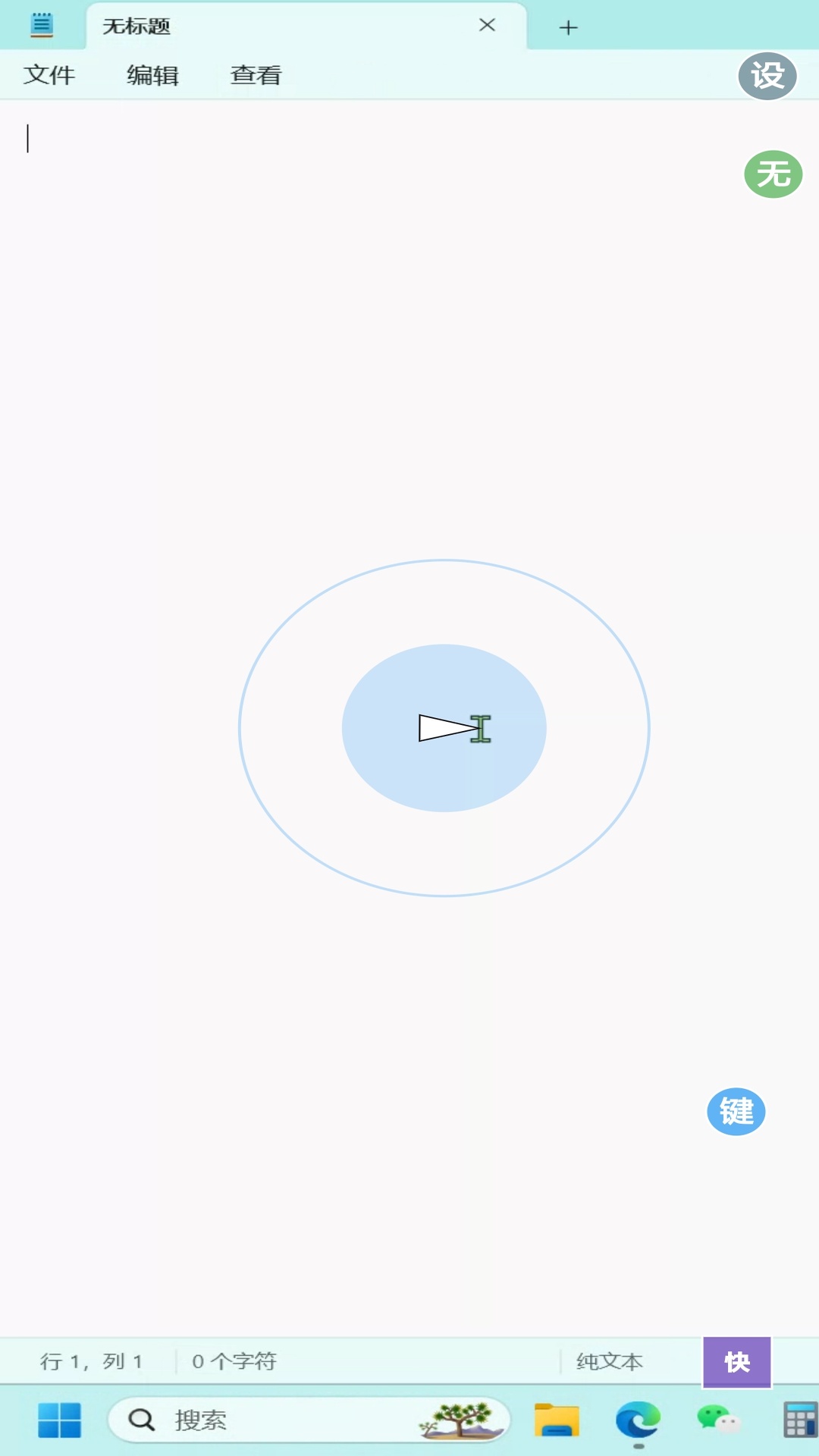
“无/触”控件可以随时切换操作方式。选择无误触模式后,轻触用于聚焦画面,长按才执行左键操作,让浏览与点击各司其职。
以触点为中心放大局部,目标一眼看清。
确认目标后长按,触发远端电脑左键。
再次轻触回到全屏,继续寻找下一个目标。
围绕“快”而设计
把手机远控里高频、费时的步骤,变成随手可用的直接交互。
01
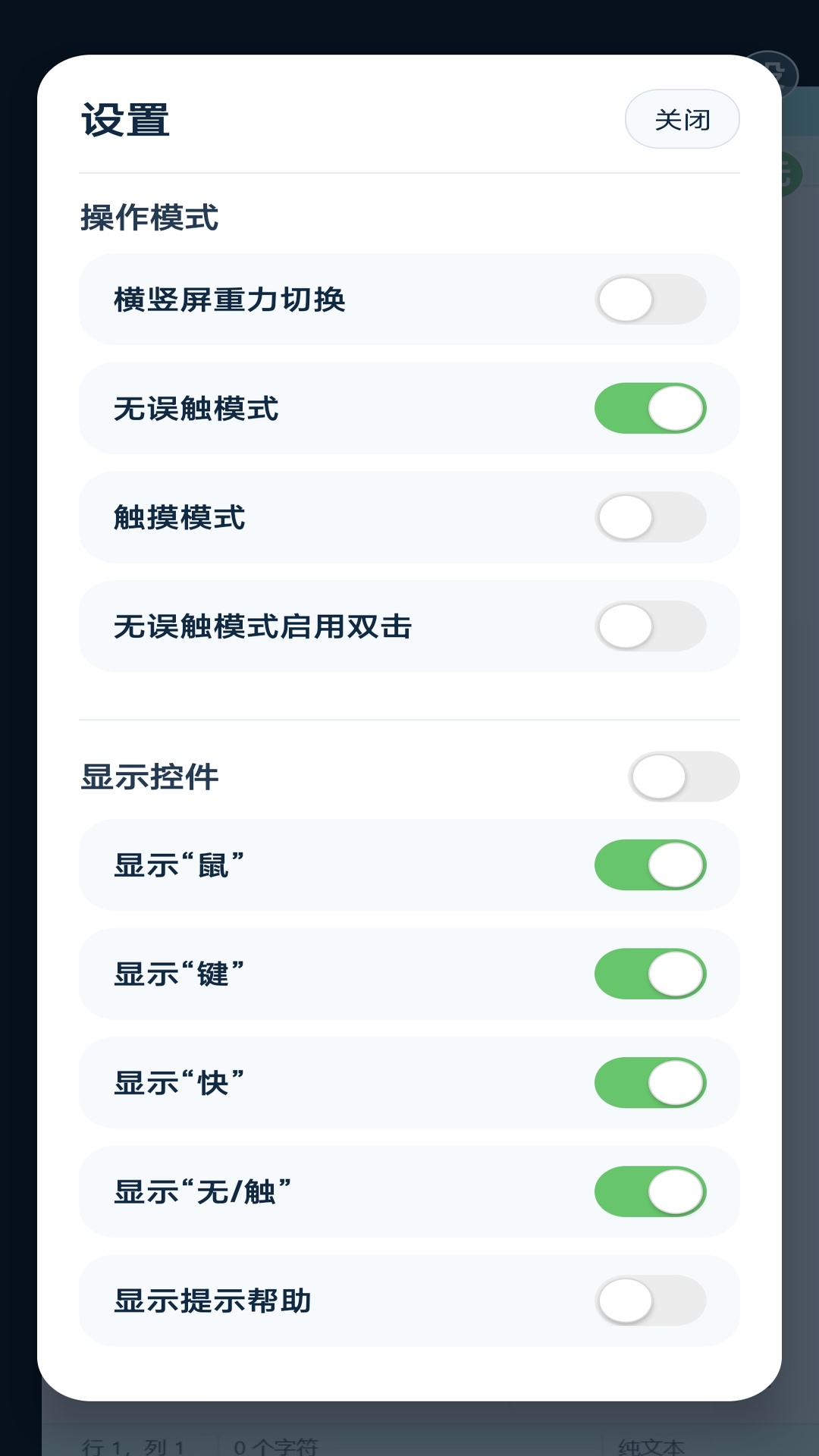
通过重力感应跟随设备方向切屏;想固定画面,也能在设置中关闭。
02
中心拖动定位,左右环对应左右键,上下环快速收起控件。
04
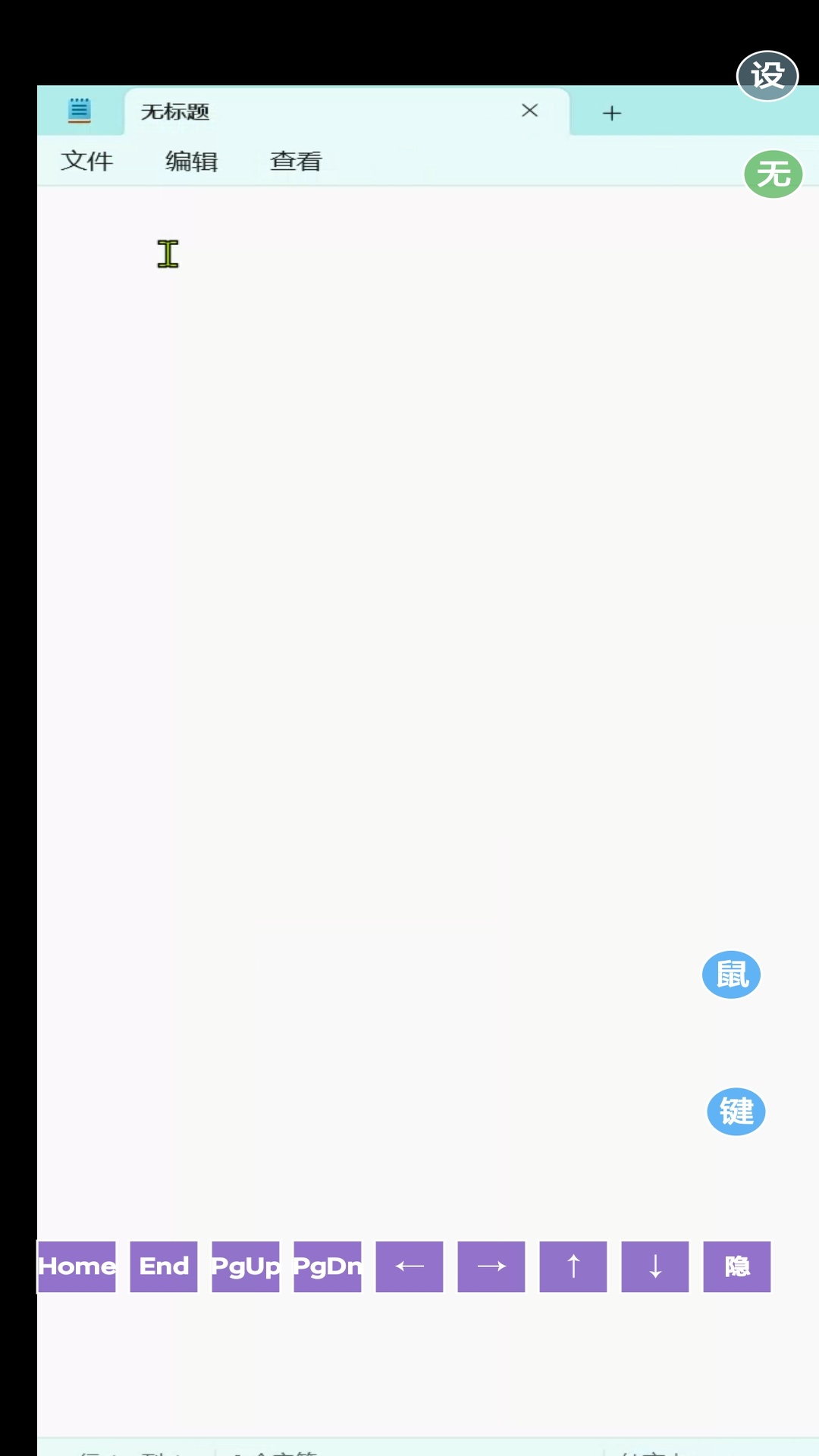
Home、End、PgUp、PgDn 与方向键集中展开,浏览长网页和文档更省力。
05
上下滑动远端网页或文档;需要移动放大后的画面时,横向起手即可拖动画面。
06
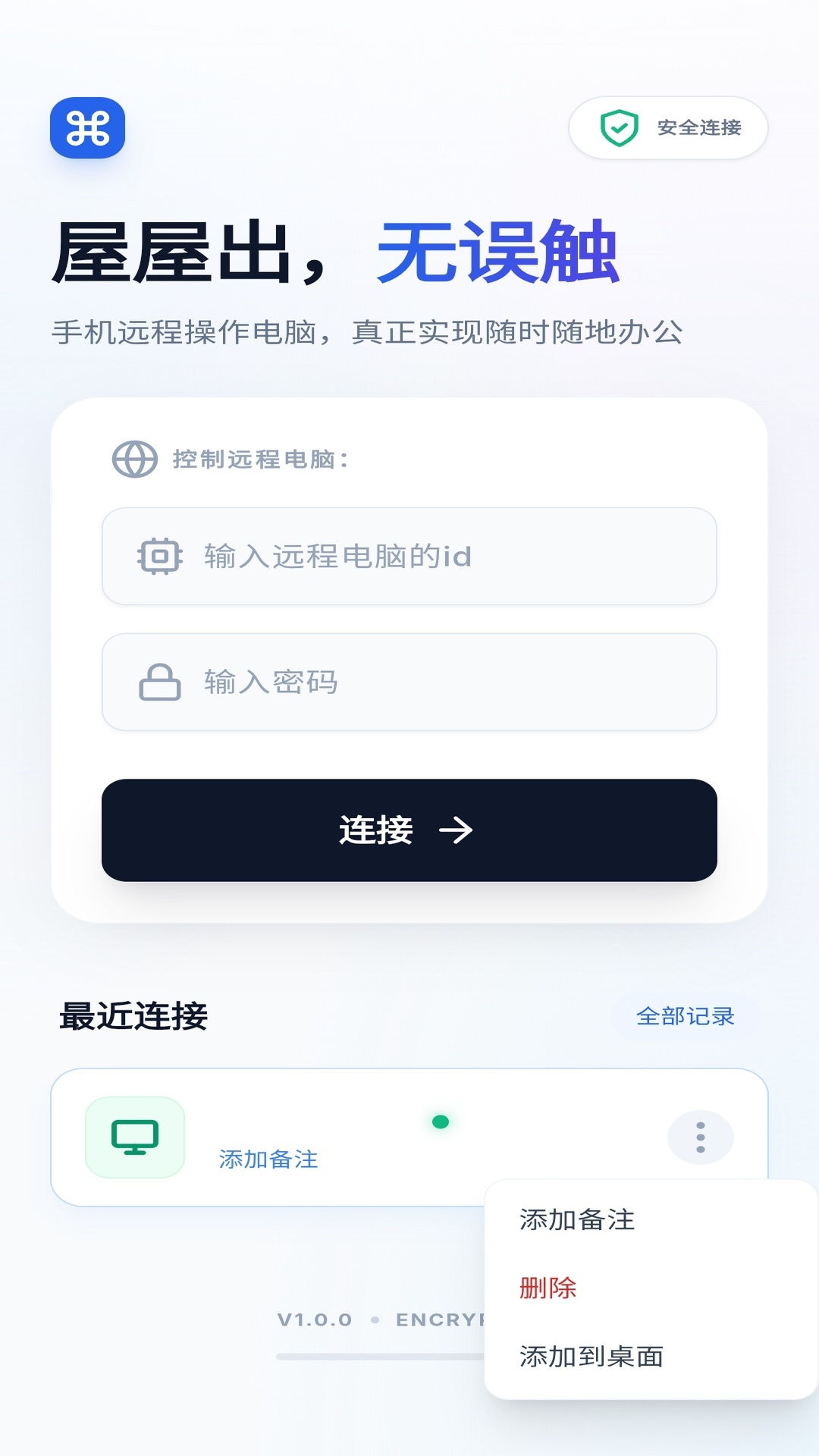
保存常用电脑的连接记录与备注,还能为单个连接添加手机桌面快捷方式。
三种键盘方式
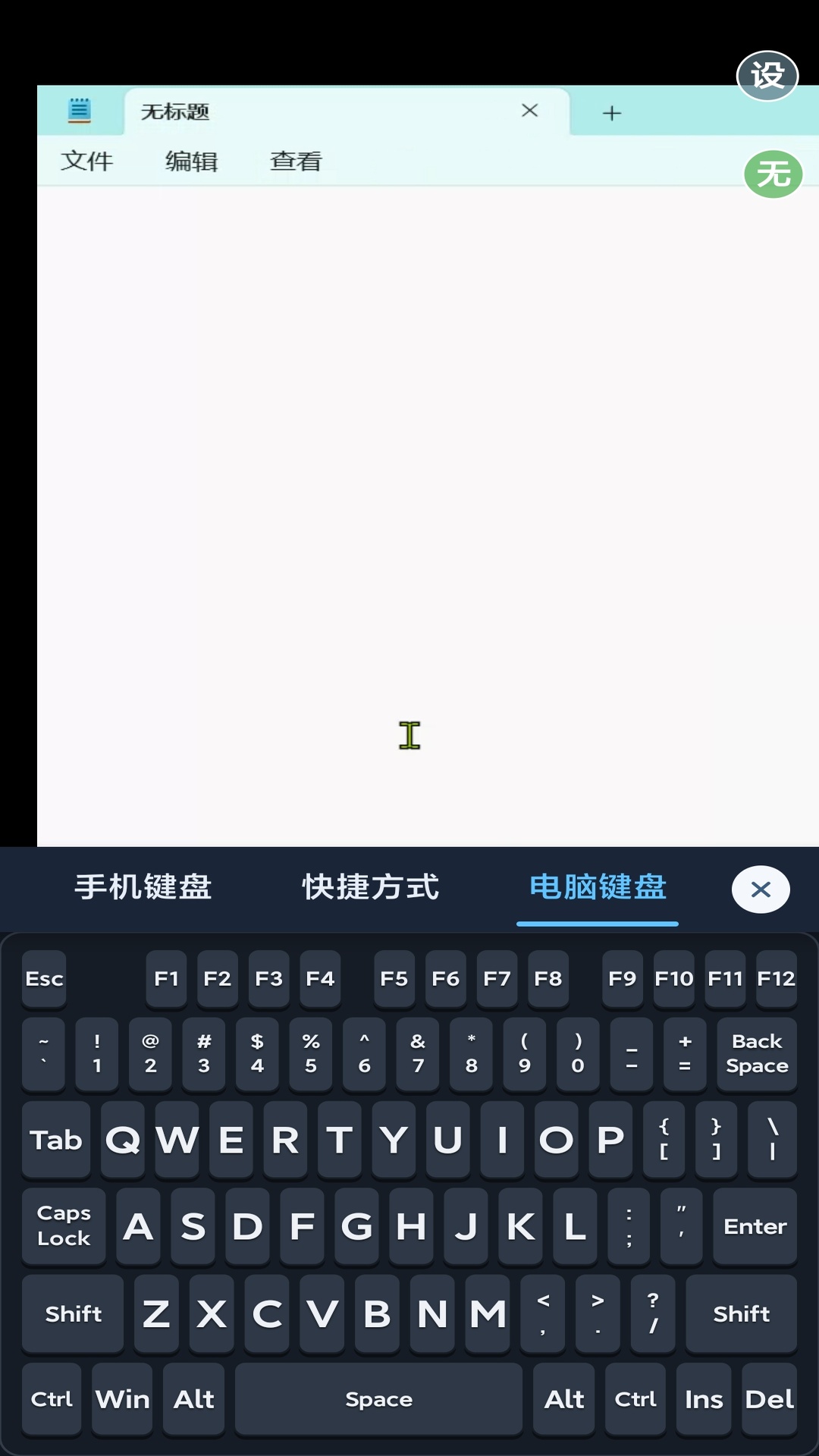
输入一段文字,调出手机系统键盘;需要功能键,切到电脑键盘;重复操作,则用快捷方式一键完成。
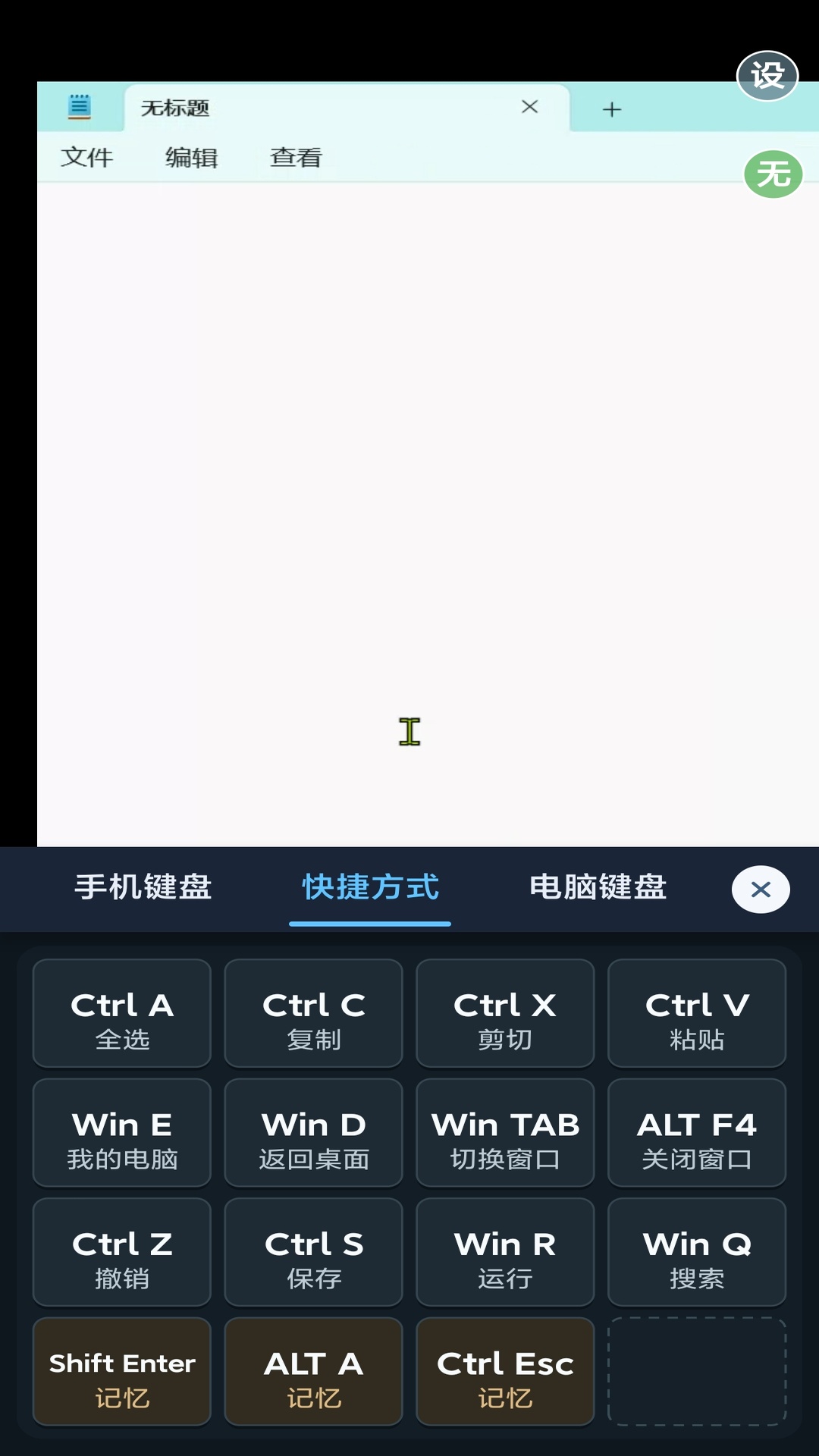
常用组合键会被记住
越常使用,下一次找到它就越快。
熟悉的输入体验,适合连续文字录入
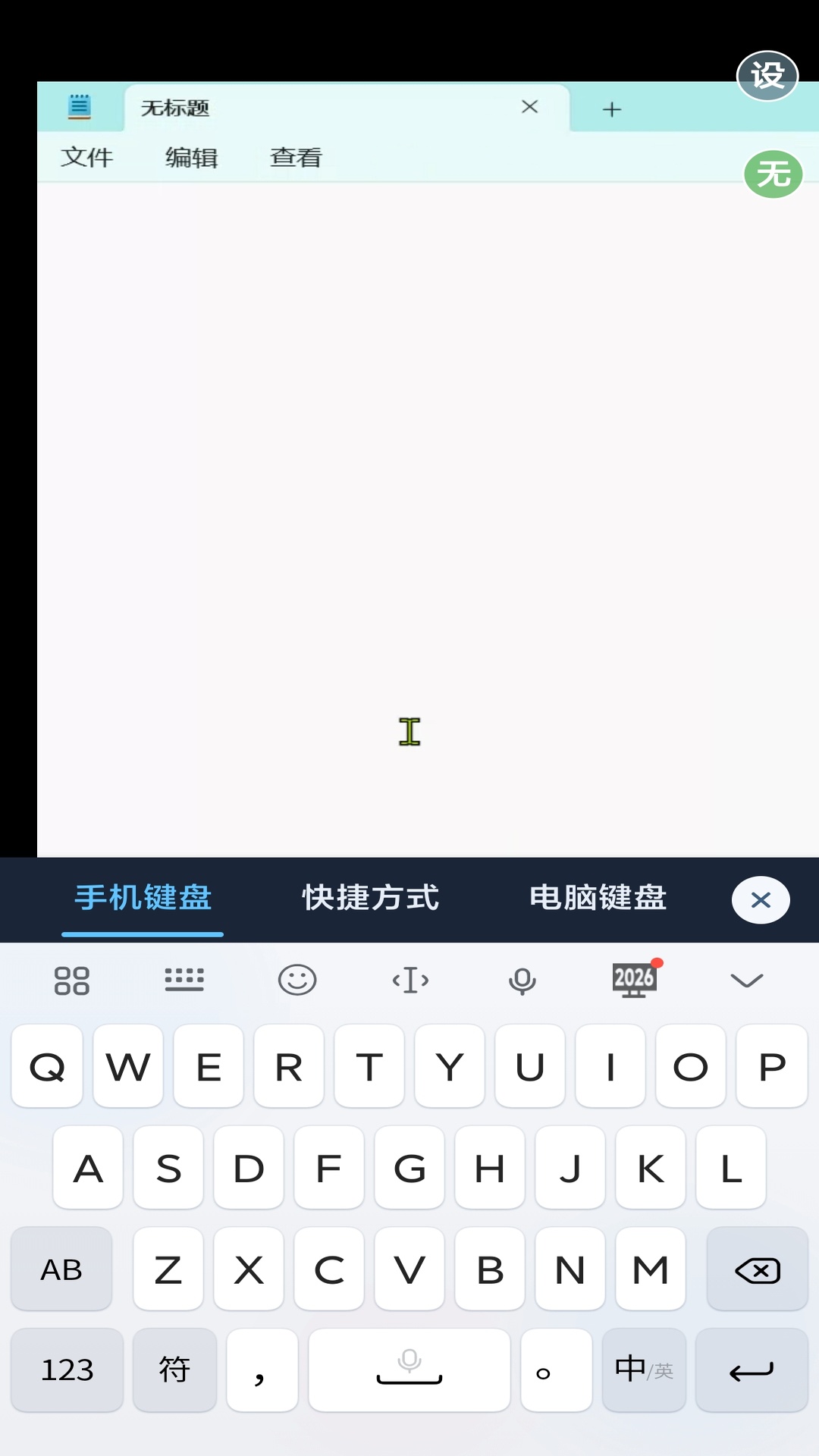
电脑键盘布局,功能键也能直接找到
复制、粘贴、切换窗口等组合键一点完成
屋屋出
名字里的愿望
散步时、旅途中、沙滩边,或者只是从电脑桌走到窗边。网络可用、电脑在线时,屋屋出让远程办公拥有更自由的姿势。
三步开始
手机端负责操作,电脑端负责接收连接;两端准备好,就可以开始。
下载 Windows 电脑端并打开,查看连接所需的信息。
安卓或鸿蒙用户选择对应版本安装;iOS 版本暂未开发。
在手机端输入电脑 ID 和密码,即可发起远程连接。
常见问题
如果下载没有自动开始,可使用下载卡片中的“复制下载链接”在浏览器中打开。
需要。电脑端运行在被控制的 Windows 电脑上,手机端用来发起连接和远程操作。
保持电脑在线并打开屋屋出电脑端,然后在手机端输入电脑端显示的 ID 和密码。
当前提供安卓端 APK、鸿蒙端 APP 与 Windows 电脑端 EXE;苹果 iOS 端暂未开发。具体设备兼容性请以安装时的系统提示为准。
可以点击屏幕上的“无/触”控件,随时在无误触模式与触摸模式之间切换。